
Tältä sivulta löydät ohjeita webinaarikoulutuksissa hyödynnettyjen digitaalisten ryhmätyökalujen käyttöön. Digitaalisia ryhmätyökaluja hyödynnetään Niilo Mäki Instituutin järjestämissä webinaarikoulutuksissa osallistujien aktivointiin, osallisuuden edistämiseen, sekä ajatusten ja ideoiden jakamiseen. Kouluttajamme opastavat sinua ryhmätyökalujen käyttämisessä, mutta voit tutustua niiden ominaisuuksiin jo ennen koulutusta.
Padlet — yhteistoiminnallinen muistitaulu
Padlet on yhteistoiminnallista oppimista edistävä ohjelmisto, jota hyödynnetään ryhmätyöskentelyssä ajatusten jakamisen ja kokoamisen tukena. Padletin avulla voidaan luoda virtuaalinen muistitaulu tai seinä, johon on mahdollista liittää esimerkiksi tekstiä, kuvia piirroksia tai videoita. Useat henkilöt voivat työskennellä Padlet-seinällä samanaikaisesti. Pääset muokkaamaan Padlet-seinää kouluttajan lähettämän linkin kautta. Tutustu Padlet-ohjelmistoon tarkemmin täällä.
Miten lisään tekstiä Padlet-seinälle?
- Klikattuasi linkkiä Padlet-seinä avautuu automaattisesti.
- Padlet-seinän oikeasta alareunasta löydät pyöreän Lisää julkaisu -painikkeen. Klikkaa painiketta.
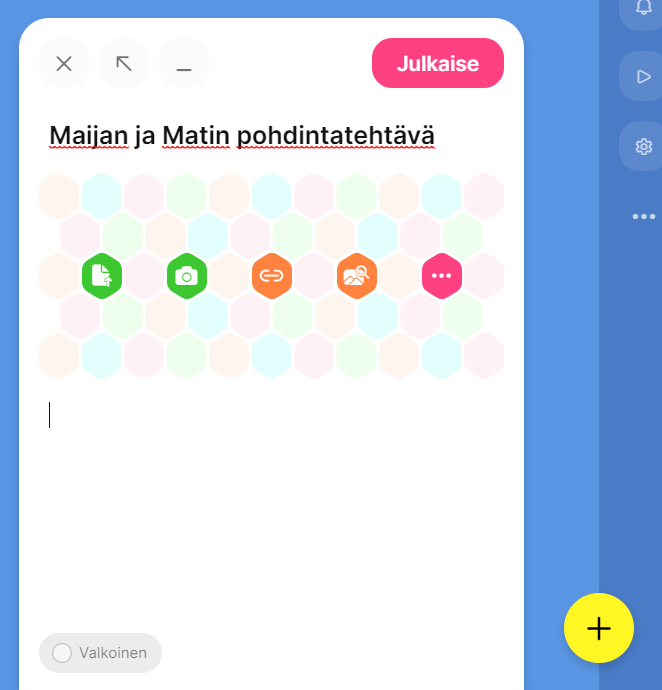
- Pääset lisäämään tekstiä ruudullesi avautuvan laatikon kautta (ks. kuva oikealla). Lisää ensin aihe, esim. “Maijan ja Matin pohdintatehtävä”. Lisää tämän jälkeen haluamasi teksti aiheen alta löytyvään tyhjään tekstikenttään. Voit myös halutessasi vaihtaa laatikon väriä vasemmasta alakulmasta löytyvän väriä kuvaavan painikkeen kautta.
- Laatikon oikeasta yläreunasta löydät Julkaise-painikkeen. Kun tekstisi on valmis, klikkaa painiketta.
- Lisäämäsi tekstilaatikko ilmestyy Padlet-seinälle.
Miten muokkaan tai korjaan lisäämääni tekstiä Padlet-seinällä?
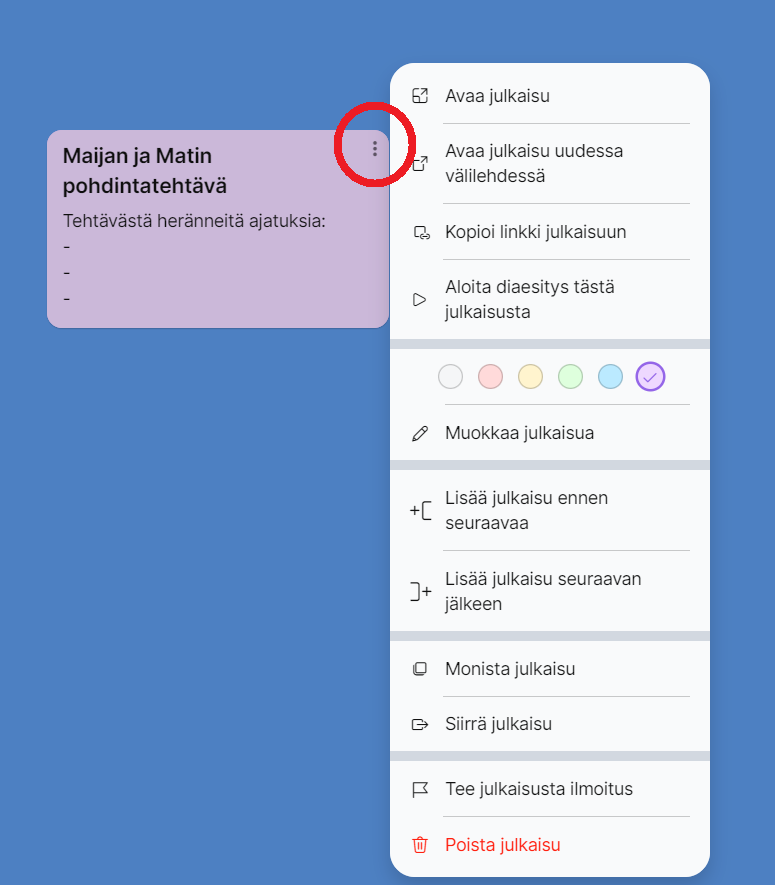
- Klikkaa lisäämäsi tekstilaatikon oikeasta yläkulmasta löytyvää kolmea pistettä (ks. kuva oikealla).
- Pääset muokkaamaan tekstilaatikkoa ruudullesi avautuvan valikon kautta. Klikkaa valikosta löytyvää Muokkaa julkaisua -painiketta.
- Mikäli haluat poistaa tekstilaatikon Padlet-seinältä, klikkaa valikon alareunasta löytyvää Poista julkaisu -painiketta.
Flinga — virtuaalinen työskentelyalue
Virtuaalista Flinga-taulua hyödynnetään sekä yksilö- että ryhmätyöskentelyn tukena. Sen avulla voidaan kerätä palautetta, yhdistellä ideoita, sekä rakentaa tietoa yhdessä. Taululle lisättyjä tekstiruutuja voidaan siirrellä ja ryhmitellä erilaisilla tavoilla. Pääset muokkaamaan Flinga-taulua kouluttajan lähettämän linkin kautta. Alta löydät tarkemmat ohjeet Flinga-taulun hyödyntämiseen.
Miten lisään tekstiä Flinga-tauluun?
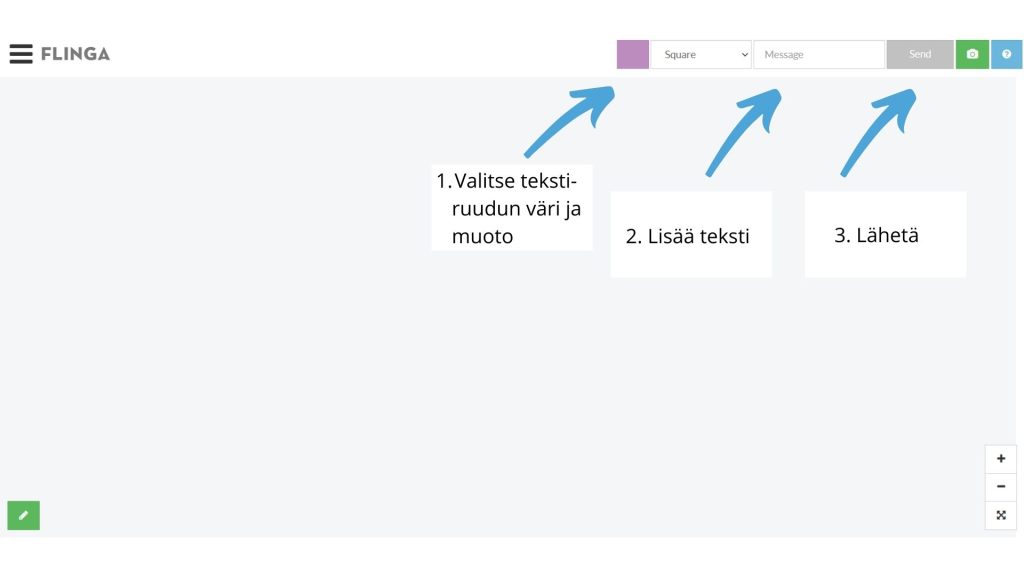
- Valitse tekstiruudun väri ja muoto: Flinga ehdottaa väriä automaattisesti.
- Lisää teksti: voit lisätä yhden tai useita tekstejä.
- Lähetä: klikkaa lopuksi Send-painiketta.
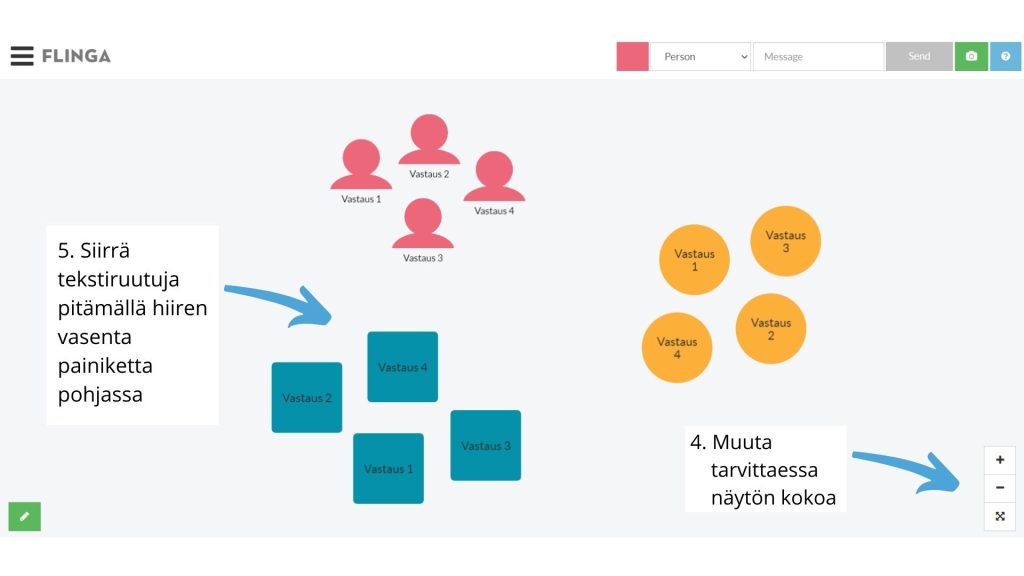
- Muuta tarvittaessa näytön kokoa: voit zoomata tai loitontaa näyttöä nähdäksesi yksittäisten tai kaikkien tekstiruutujen sisällön.
- Siirrä tekstiruutuja pitämällä hiiren vasenta painiketta pohjassa: voit vapaasti ryhmitellä ja yhdistellä tekstiruutuja Flinga-taulun sisällä.
Mentimeter — äänestykset ja kyselyt
Mentimeter on virtuaalinen kyselytyökalu, jonka avulla voidaan luoda erilaisia graafisia esityksiä ja koonteja. Mentimeteriä hyödynnetään koulutusten vuorovaikutteisuuden lisäämiseen ja osallistujien ajatusten keräämiseen (nimettömänä). Pääset käyttämään Mentimeteriä kouluttajan lähettämän linkin kautta.
Miten lisään tekstiä Mentimeteriin?
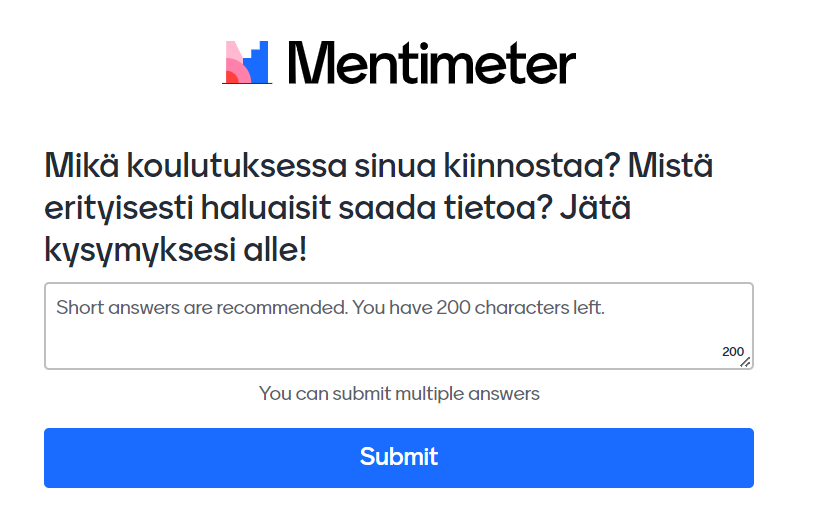
- Klikattuasi kouluttajan lähettämää linkkiä Mentimeter avautuu automaattisesti.
- Lisää tekstiä sille varattuun tekstikenttään (ks. kuva oikealla).
- Klikkaa lopuksi sinistä Submit-painiketta.
- Voit halutessasi lisätä useita vastauksia.