
Tältä sivulta löydät ohjeet Teams-webinaariin liittymiseen ja kokouskutsun luomiseen, sekä Teams-alustalla toimimiseen. Teams on verkkopohjainen yhteistyö- ja viestintäalusta, jossa voidaan keskustella viestien tai videoyhteyden välityksellä. Antoisaa webinaaria!
Teamsin lataaminen tietokoneelle
Kokouskutsun luominen
Teams-kokoukseen liittyminen
Teams-alustalla toimiminen
Teamsin lataaminen tietokoneelle
Teamsin käyttäminen ei vaadi sovelluksen lataamista, mutta mikäli haluat käyttää Teams-sovellusta, alta löydät ohjeet sovelluksen lataamiseen tietokoneellesi.
- Kirjaudu sisään Microsoft 365-tilillesi. Jos sinulla ei vielä ole tiliä, voit rekisteröityä täällä. Ohjeet rekisteröitymiseen löytyvät alta. Huom! Mikäli sinulta löytyy Microsoft 365-tili, voit ladata Teamsin suoraan täällä.
- Klikkaa “Rekisteröidy maksutta” painiketta sivun oikeassa ylälaidassa
- Kirjaudu sisään luomallasi Microsoft 365-tilillä
- Seuraavaksi sinulta kysytään muotoa, jolla haluat käyttää Teamsia. Valitse “Työ- ja organisaatiokäyttöön” ja klikkaa “seuraava”
- Täydennä tiedot lisäämällä yrityksesi nimi, ja paina “Määritä Teams”
- Seuraavaksi avautuu ikkuna, josta pääset valitsemaan, haluatko käyttää Teamsia selaimella, vai asentaa Teams-sovelluksen
- Lataus ilmestyy näytöllesi joko ylä- tai alareunaan riippuen selaimestasi
- Kun lataus on valmis, kirjaudu sisään käyttäen Microsoft 365-tiliäsi
Kokouskutsun luominen
Teams-kokouksen kokouskutsun luominen onnistuu Teams-sovelluksen kalenterissa.
- Valitse Teams-sovelluksestasi vasemmasta reunasta kohta “Kalenteri”
- Näytöllesi avautuu kalenterinäkymä
- Valitse kalenterinäkymän oikeasta yläreunasta “Uusi kokous” (kuva 1)
- Lisää kokouksen nimi, esimerkiksi koulutuksesi nimi, ja ajankohta
- Lisää Osallistujat-kohtaan oma sähköpostiosoitteesi
- Klikkaa “Lähetä”
- Näytöllesi avautuu uudestaan kalenterinäkymä, jossa näet luomasi kokouksen. Kaksoisklikkaa kokousta.
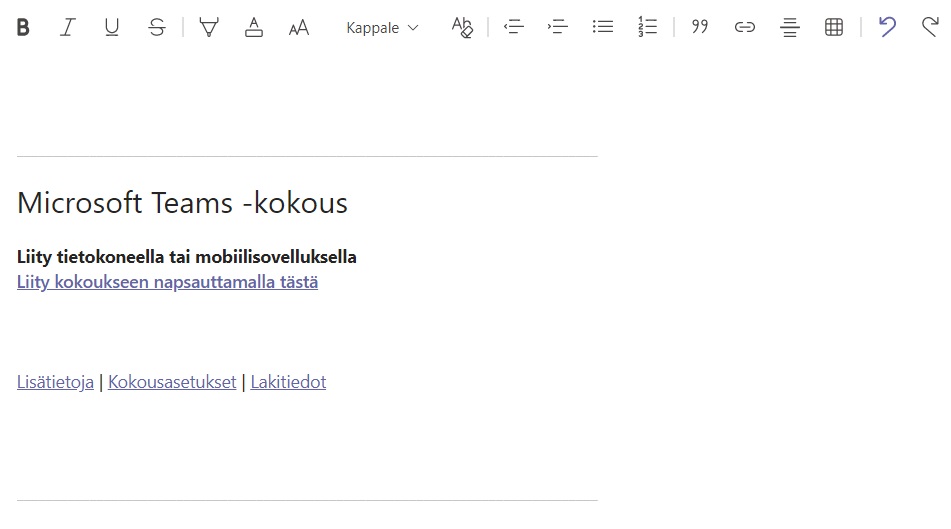
- Kokoukseen on luotu linkki (kuva 2)
- Klikkaa linkkiä hiiren oikealla painikkeella ja kopioi linkki leikepöydälle
- Liitä kopioimasi linkki sähköpostiviestiin, joka lähetetään kaikille koulutukseen osallistujille tai yhteyshenkilölle
Kuva 1

Kuva 2
Teams-kokoukseen liittyminen
Teams-kokoukseen osallistuminen tapahtuu kutsulinkin kautta. Oman sovitun kokouksesi saat avattua helpoiten kutsulinkillä, jonka KoJun yhteyshenkilösi on sinulle lähettänyt.
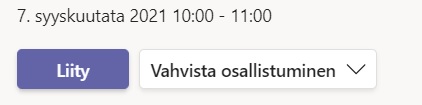
- Klikkaa ”Liity Microsoft Teams-kokoukseen”-linkkiä, jonka sait sähköpostiisi. Liittyminen onnistuu myös Teams-sovelluksessa kalenterin kautta kyseisen koulutuksen kohdalta löytyvästä “Liity”-painikkeesta (kuva 1)
- Jos liityt kokoukseen sähköpostistä löytyvällä linkillä, linkkiä klikattuasi selaimeesi avautuu mahdollisuus sekä Teams-sovelluksen että selainversion käyttämiseen. Jos sinulla on jo Teams-sovellus, pääset liittymään kokoukseen suoraan.
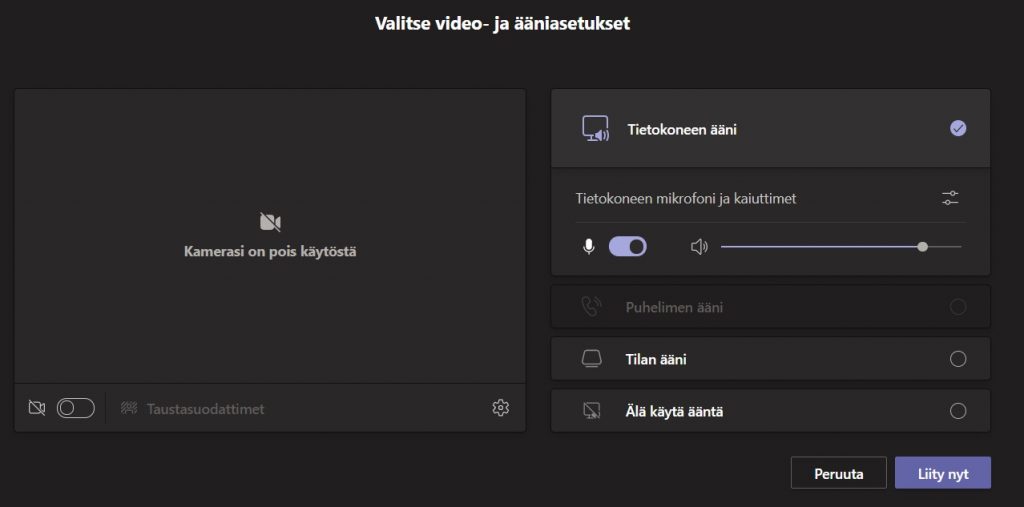
- Ennen kokoukseen liittymistä Teams pyytää sinua sallimaan mikrofonia ja kameraa koskevat asetukset. Salli nämä asetukset (kuva 2)
- Klikkaa “Liity nyt” ja odota, että kokouksen järjestäjä päästää sinut sisään
Kuva 1
Kuva 2
Teams-alustalla toimiminen
Näet kokoustyökalut näyttösi ylä- tai alalaidassa riippuen kokouksen tyypistä. Jos kokoustyökalut eivät näy, kokeile liikuttaa hiirtäsi. Kokoustyökaluja ovat mikrofoni, kamera ja chat-ominaisuus. Lisäksi voit jakaa näyttösi kokoukseen osallistujille, tallentaa kokouksen, sekä jakaa osallistujat pienryhmiin.
Huom! Huomaathan, että voit jättää kokouksen auki esimerkiksi lounastauon ajaksi. Huolehdi vain, että mikrofoni ja kamera ovat pois päältä. Näin pääset sujuvammin takaisin kokoukseen.
Mikrofoni, kamera ja chat-ominaisuus
Mikrofoni (sininen) ja kamera (punainen) ovat automaattisesti pois päältä, ja saat ne halutessasi päälle klikkaamalla niitä. Kokouksen aikana keskustelua voi käydä myös chat-ominaisuuden avulla. Pikaviestiruutu avautuu kokousikkunan valikosta “Chat”-painikkeesta (keltainen).

Kokouksen tallentaminen
Kokouksen tallentaminen onnistuu kokoustyökaluvalikosta. Toiminto tallentaa kaiken ruudullasi näkyvän toiminnan ja äänen.
- Klikkaa kokoustyökaluvalikosta kolmea pistettä
- Etsi listasta “Aloita tallennus”-painike ja klikkaa sitä
- Tallennus ei ala heti. Sinun on odotettava, että vasempaan ylälaitaan ilmestyy pallo, joka muuttuu punaiseksi.
- Kun punainen pallo ilmestyy ruudulle, tallennus alkaa
- Tallennuksen lopettaminen: klikkaa uudestaan kolmea pistettä kokoustyökaluvalikossa ja paina “Lopeta tallennus”-painiketta
- Tallentamisen lopettaminen on vielä vahvistettava näytöllesi ilmestyvästä valikosta
Osallistujien jakaminen pienryhmiin
Kokouksen osallistujat voidaan jakaa pienempiin ryhmiin “Pienryhmätilat”-painikkeesta, joka löytyy kokoustyökaluvalikosta. Huom! Osallistujien jakaminen pienryhmiin onnistuu vain, jos olet itse luonut kutsulinkin. Ohje kutsulinkin luomiseen löytyy Teamsin latausohjeen alapuolelta.
- Klikkaa “Pienryhmätilat”-painiketta
- Määritä, kuinka moneen pienryhmään haluat jakaa osallistujat
- Valitse, haluatko sijoittaa osallistujat ryhmiin automaattisesti vai manuaalisesti (yksitellen)
- Klikkaa “Luo tilat”
- Pienryhmät on nyt luotu, mutta niitä ei ole vielä avattu. Pienryhmätilat avautuvat sinulle oikealle puolelle näyttöä.
- Jos valitsit osallistujien jakamisen automaattisesti, Teams jakaa osallistujat tiloihin automaattisesti
- Jos valitsit osallistujien jakamisen manuaalisesti, klikkaa “Määritä osallistujat”-painiketta
- Ruksaa henkilöt, jotka haluat sijoittaa tiettyyn tilaan
- Valitse “Määritä”-painikkeesta pienryhmätila kyseisille henkilöille
- Valitsemasi henkilöiden nimet häviävät listalta ja löytyvät valitun tilan alta
- Kun kaikille osallistujille on määritetty pienryhmätila, klikkaa “Aloita tilat”-painiketta, joka avaa pienryhmätilat osallistujille
Näytön jakaminen
Voit jakaa tietokoneesi näytön, kuten luentodiat, kokouksen aikana “Jaa” -painikkeesta. Kun näyttö jaetaan kokoukseen osallistujille, osallistujat näkevät näytön jakaneen henkilön toiminnan kyseisellä näytöllä. Ennen kokousta on hyvä avata näytöt, kuten luentodiat, taustalle jo valmiiksi, jotta niiden jakaminen sujuu helpommin.

- Klikkaa “Jaa”-painiketta (kuva) kokoustyökalujen valikossa
- Näytöllesi avautuu vaihtoisia selaimia esikatselunäkymässä, jotka eivät vielä näy kokoukseen osallistujille. Esimerkiksi Työpöytä-selaimelta löydät työpöydälläsi avoinna olevat sisällöt, esim. näyttö 1 ja näyttö 2. Ennen kokousta taustalle avatut Powerpoint-esitykset näkyvät yleensä automaattisesti esikatselunäkymässä. Valikon oikeasta ylänurkasta löytyvän Selaa-toiminnon avulla voit jakaa tiedostojasi esimerkiksi verkkolevyltä tai OneDrivesta.
- Käynnistääksesi näytön jakamisen klikkaa haluamaasi näyttöä
- Varmista vielä ennen esityksen aloittamista, että näyttösi näkyy osallistujille
- Näytön jakamisen lopettaminen: vie hiiri kiinni näytön yläreunaan ja lopeta näytön jakaminen valikosta